
El día de toda tu tribu, en una pantalla.
Usa la tablet que ya tienes: en la cocina se ve el calendario de todos, el cole de cada uno, el menú de la semana, las rutinas de los peques, los cumpleaños y vuestras fotos. Y en el móvil, lo mismo.
30 días de prueba gratis. Sin tarjeta.
Martes 8 · septiembre
Buenos días, familia G.
Un día cualquiera
Las preguntas de siempre, contestadas antes de hacerlas.
07:45
«¿Qué tiene que llevar hoy al cole?»
Encima de la agenda: el almuerzo, la flauta y la autorización firmada.
17:30
«¿Has recogido los juguetes?»
Lo marca él en la pantalla, gana su estrella y ve cuánto le falta para el premio.
19:00
«¿Qué cenamos?»
Tortilla, dice el menú. Y los huevos ya estaban en la lista de la compra.
21:00
«¿Mañana no tenía examen?»
Sí: «Mañana lleva» lo pone desde las seis, junto a lo que hay que preparar.
Con las cuentas que ya usáis
No hay que apuntar nada dos veces: Tribusfera lee el calendario, las tareas y el correo de cada uno donde ya están, y los junta. No los copia: los enseña.
Microsoft
Microsoft 365, Outlook y Hotmail: calendario, To Do, correo y fotos.
Gmail y Google Workspace: calendario y tareas.
Spotify
La música de la casa, controlada desde la pantalla.
"¿Quién recogía hoy a los niños?"
Está en la pantalla de la cocina, con su hora y con quién.
Qué lleva la pantalla
Todo lo que ahora vive en notitas, en un solo sitio.
El cole de cada uno
Su horario con el calendario escolar de vuestra comunidad, los trabajos y los exámenes con cuenta atrás, y desde las 18:00 «Mañana lleva».
El menú de la semana
Qué se come hoy, encima de la agenda. Con vuestros platos de casa, sus ingredientes pasan a la lista de la compra de un toque.
Rutinas y estrellas
Lavarse los dientes, hacer la mochila: los peques lo marcan en la pantalla, ganan estrellas y las cambian por los premios que decidís vosotros.
Los papeles del cole
Una foto de la circular o de la autorización desde el móvil, y se ve en la pantalla hasta la fecha que digáis. Nadie la busca en la mochila.
Calendario de todos, junto
Microsoft 365, Outlook y Google en una sola agenda. Sin duplicados: si dos tenéis el mismo evento, sale una vez.
La compra y las tareas
Las mismas listas que ya usáis en Microsoft To Do o Google Tasks. Se apunta desde la pantalla o el móvil, y se tacha al comprarlo.
Cumpleaños sin sustos
Avisa con margen y, tocándolo, todos los de los próximos dos meses: de quién es cada uno y sus ideas de regalo, también para los de fuera de casa.
Lo que hay que llevar
Por las mañanas, qué lleva cada uno ese día: la flauta, el chándal, la autorización firmada.
Los correos sin leer de cada uno
En el círculo de cada persona, cuántos correos tiene sin leer. Para que la circular del cole no se quede en el buzón.
El álbum, siempre pasando
Las fotos de las carpetas que elijáis en OneDrive o SharePoint, rotando en la pantalla en vez de olvidadas en un móvil.
Avisos que no se pasan
Marca un evento como «Alerta» en Outlook y, media hora antes, ocupa la pantalla entera para que nadie se lo pierda.
La música de la casa
Con una cuenta de Spotify Premium, la pantalla hace de mando a distancia de los altavoces.
Tribusfera
Hoy
Colegio · fútbol · cumple
Lista de la compra
En el bolsillo
Lo mismo, en el móvil de cada uno.
Se pone en la pantalla de inicio como una app más y se entra con el correo, sin contraseñas.
Hoy. Lo de hoy y los próximos días de toda la familia, tu día en el cole y tus rutinas.
Listas. La compra, las tareas y el menú de la semana, desde el súper o el coche.
Cole. Trabajos y exámenes, los papeles del cole y qué lleva cada uno cada día.
Regalos. Todos los cumpleaños que vienen y sus ideas de regalo, también los de fuera de casa.
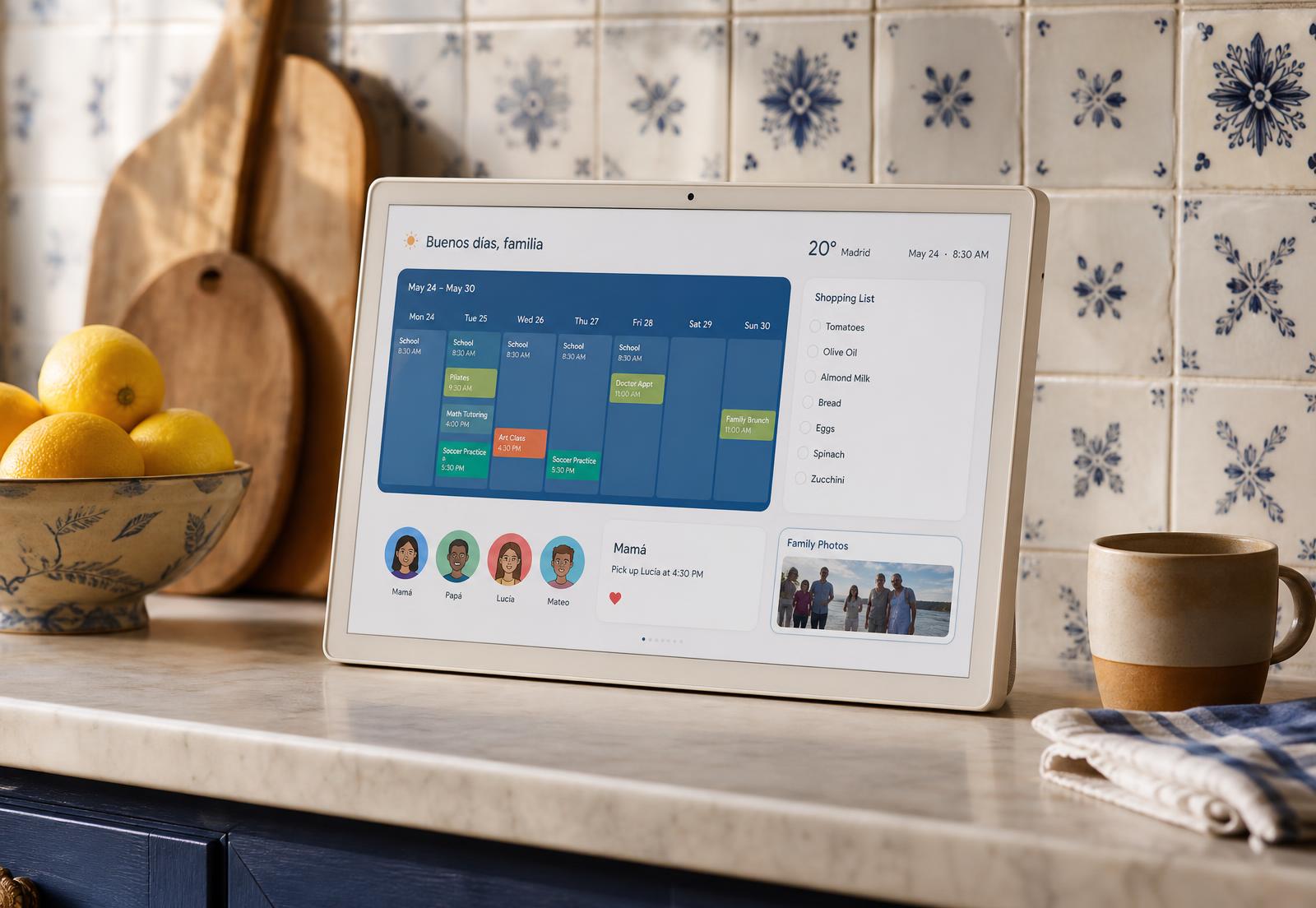
Sin hardware que comprar
Usa la tablet que ya tienes.
Esa tablet que está en un cajón vale: Tribusfera funciona en el navegador. Apóyala en la encimera o cuélgala en la pared, con su cargador, y enseñará lo de hoy: quién recoge a quién, qué falta en la nevera y las fotos del último finde.
Para organizadores
El cole, la academia y el ayuntamiento también escriben en vuestro calendario.
Colegios, escuelas deportivas, academias, AMPAs o el ayuntamiento crean la actividad una vez e invitan a las familias por correo. Las que aceptan la ven sola en la pantalla de casa, con sus horarios repetidos, sus notas («traed chándal») y su cuota como recordatorio. Si cambian la hora, cambia en todas las casas.
Para los organizadores es gratis. Crear una cuenta de organizador
Cómo funciona
El organizador crea la actividad. Qué es, dónde, cuándo y si se repite cada semana.
Invita a las familias por correo. Sin instalar nada. No ve nada de cada casa: solo cuántas han aceptado.
La familia acepta. Y dice para quién de la casa es.
Sale sola en la pantalla. En el calendario de casa y en el móvil, con sus fechas.
Precios
Un precio para toda la familia.
Sin hardware que comprar: usa la tablet que ya tienes. 30 días de prueba gratis, sin tarjeta.
Mensual
6,99 € al mes
Precio final, para toda la familia. Os dais de baja cuando queráis.
Con pantalla
Próximamente
Tribusfera con una pantalla ya preparada. Todavía sin fecha.
Para colegios, academias y demás organizadores, gratis.
Cómo se empieza
En diez minutos, desde el sofá.
Date de alta. En tribusfera.com/alta, con tu correo: el nombre de la familia y aceptar las condiciones.
Conecta tu cuenta. La de Microsoft o la de Google, la que tenga vuestro calendario. Las de los demás, luego, desde el panel.
Empareja la tablet. Abre tribusfera.com/kiosk en la tablet y teclea el código que te da el asistente. Ya está.
Empieza hoy, con la tablet que ya tienes.
30 días de prueba gratis, sin tarjeta. Después, 6,99 € al mes o 59 € al año.